
一昨日のラン当日は股関節と膝関節の関節痛。
翌日は下半身全ての筋肉痛。
そして二日経過した今日も筋肉痛はまだ治まらず。
特に、階段を降りるときが苦痛です。
1年以上、毎日のように自転車で20~30km(ローラー台ながら)走っていたのですが、負荷がかかっているとはいえ、自転車とランニングでは、使う筋肉が全く違っているということがよくわかりました。
でも、この苦痛が過ぎ去った後は、きっと私の肉体がパワーアップしていると信じます(笑)。
一昨日のラン当日は股関節と膝関節の関節痛。
翌日は下半身全ての筋肉痛。
そして二日経過した今日も筋肉痛はまだ治まらず。
特に、階段を降りるときが苦痛です。
1年以上、毎日のように自転車で20~30km(ローラー台ながら)走っていたのですが、負荷がかかっているとはいえ、自転車とランニングでは、使う筋肉が全く違っているということがよくわかりました。
でも、この苦痛が過ぎ去った後は、きっと私の肉体がパワーアップしていると信じます(笑)。

昨夜、20数年ぶりに、ランニングしました。
ランニング? ちゃうでしょ?(笑) ウォーキングと言ったほうが近いかも。
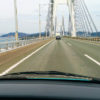
四国三郎橋を3往復しました。北岸下駐車場からの道も含めて6.5km。
ゆっくり走ったのですが、めちゃめちゃ足痛いです(苦笑)。
文字通り、歳を「痛感」しました。
一夜明けて、本日。
足の付け根関節と膝関節が痛いです。
今は湿布臭漂うオッサン・・・。情けなや。

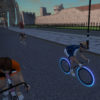
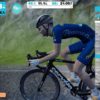
最近、インドアサイクリングのZwiftを、iPadですることが多いのですが、パソコンでするよりも走行スピードが遅いような気がします。
当然ラップタイムも違っています。
まあ、日によって体調も違うし気分も乗っているときとそうでないときとあるので、一概には言えないですが、いつもと同じように走っているつもりでも、表示されているスピードが3~4km/h違うような気がします。
パソコンではANT+、iPadではBluetoothというように、通信方法が違っているのですが、それが原因?うーーん、よくわからない。
別に、どおってことはないのですけどね。
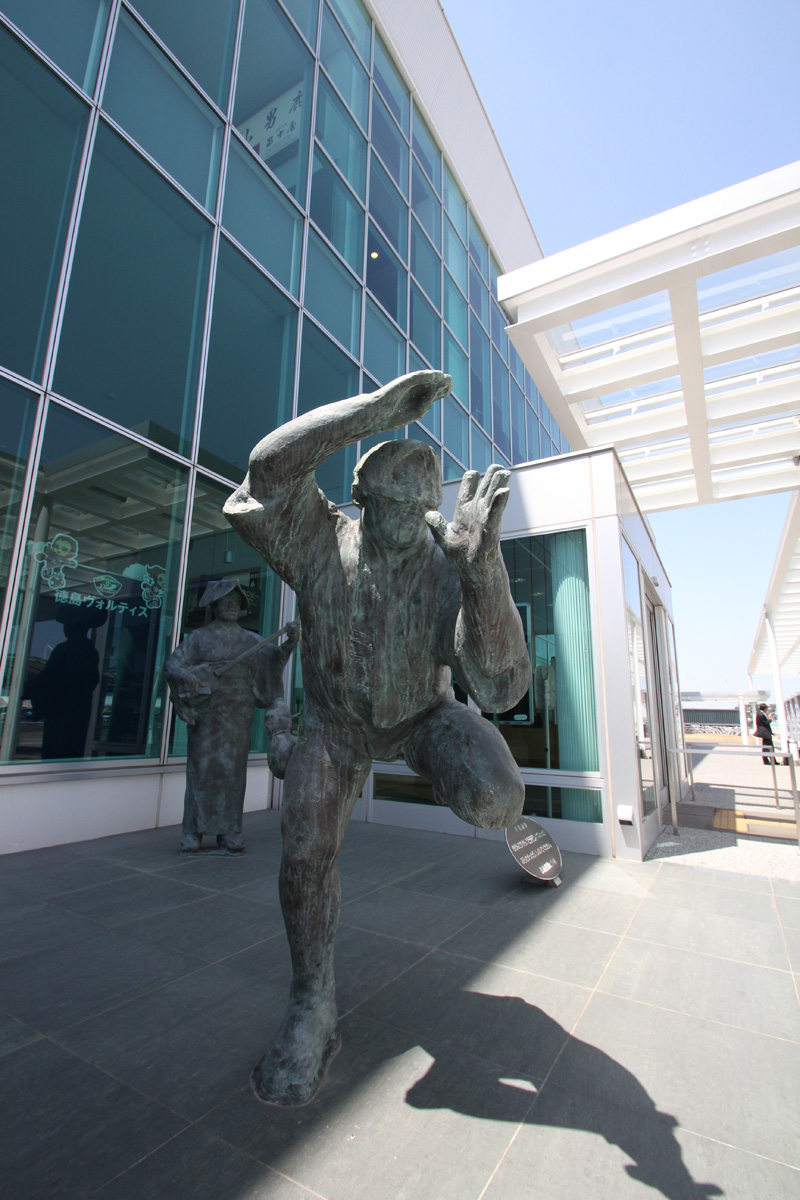
例えばこんな写真。
画面左半分は日陰になっていて、被写体である阿波おどり像がバックに溶け込んでしまっています。
また、右半分は太陽の光が当たっており、露光過度の状態で、白い部分はやや飛び気味です。
このように、1つの画面内に露光不足の部分と露光過度の部分が混在している写真。よくありますよね。人間の目はよくできていて、撮影時にはあまり気にせずにカメラ任せでシャッターを切りますが、写った写真を後から確認するとこんなふうに。
さて、こういうふうに、なんとなく「う~ん」な写真を、少しでも見やすくわかりやすい写真にするために、Photoshopなどの画像編集ソフトで修正を加えます。
ただ単に、暗い部分を明るく、明るすぎる部分を暗くするだけなら、色調補正の「レベル補正」とか「トーンカーブ」とか、あるいは「シャドウ・ハイライト」や「HDRトーン」などを使えば調整ができます。
しかし、この写真のように、阿波おどり像がバックに溶け込んではっきりしないような写真の場合には、単にシャドウ部を明るくしただけでは効果が今ひとつです。
いくつか方法はあるのですが、ここでは「Camera Rawフィルター」を使用して、いくつかの修正を組み合わせてみました。
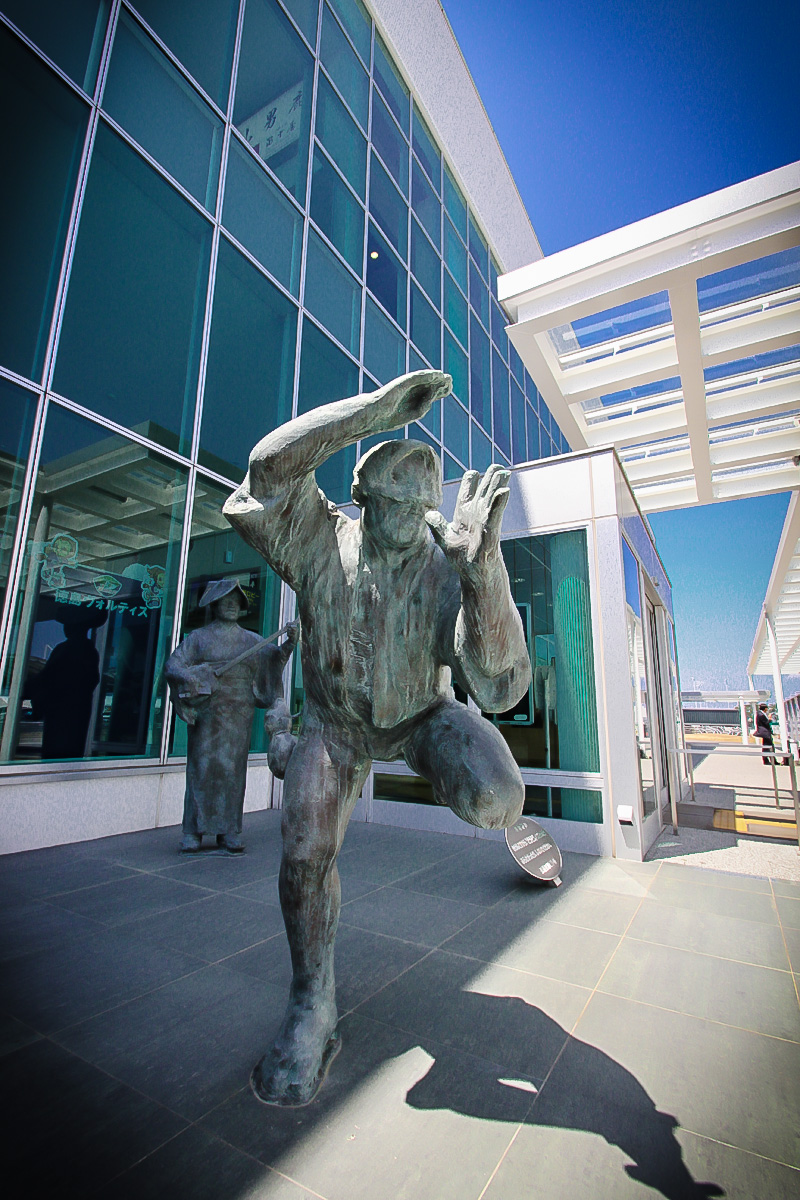
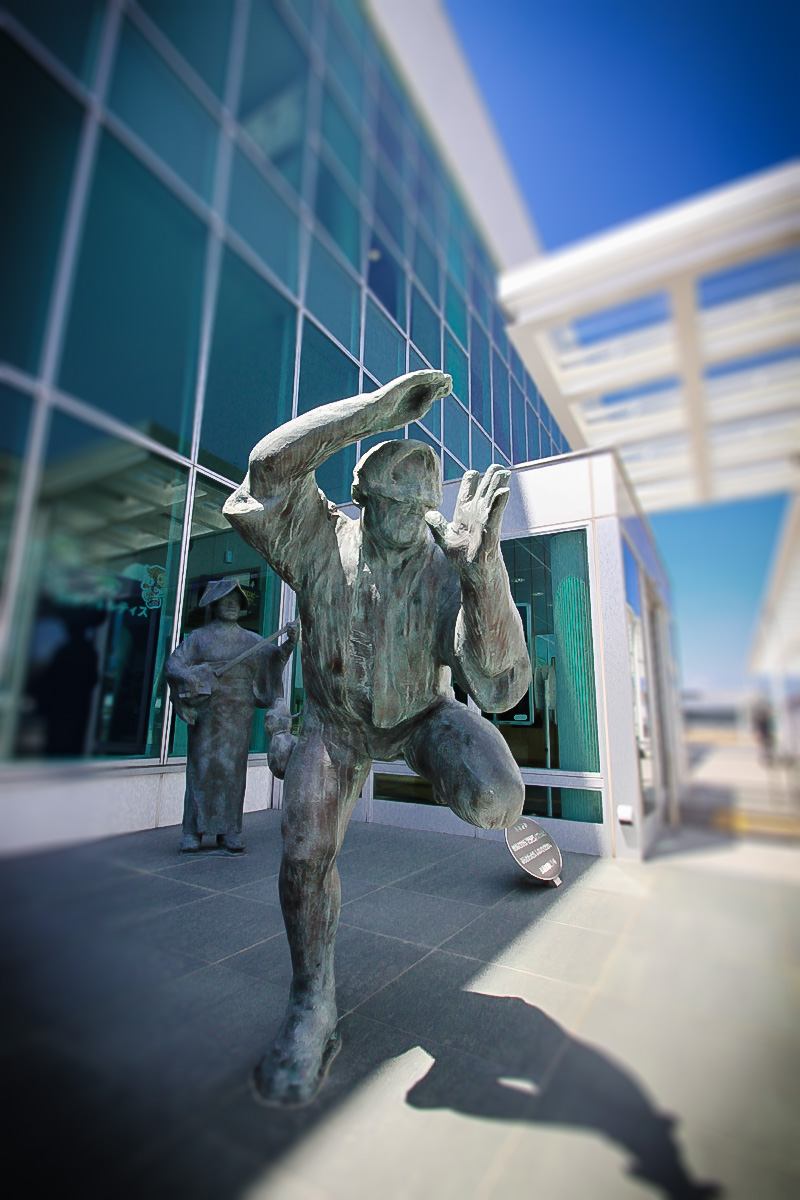
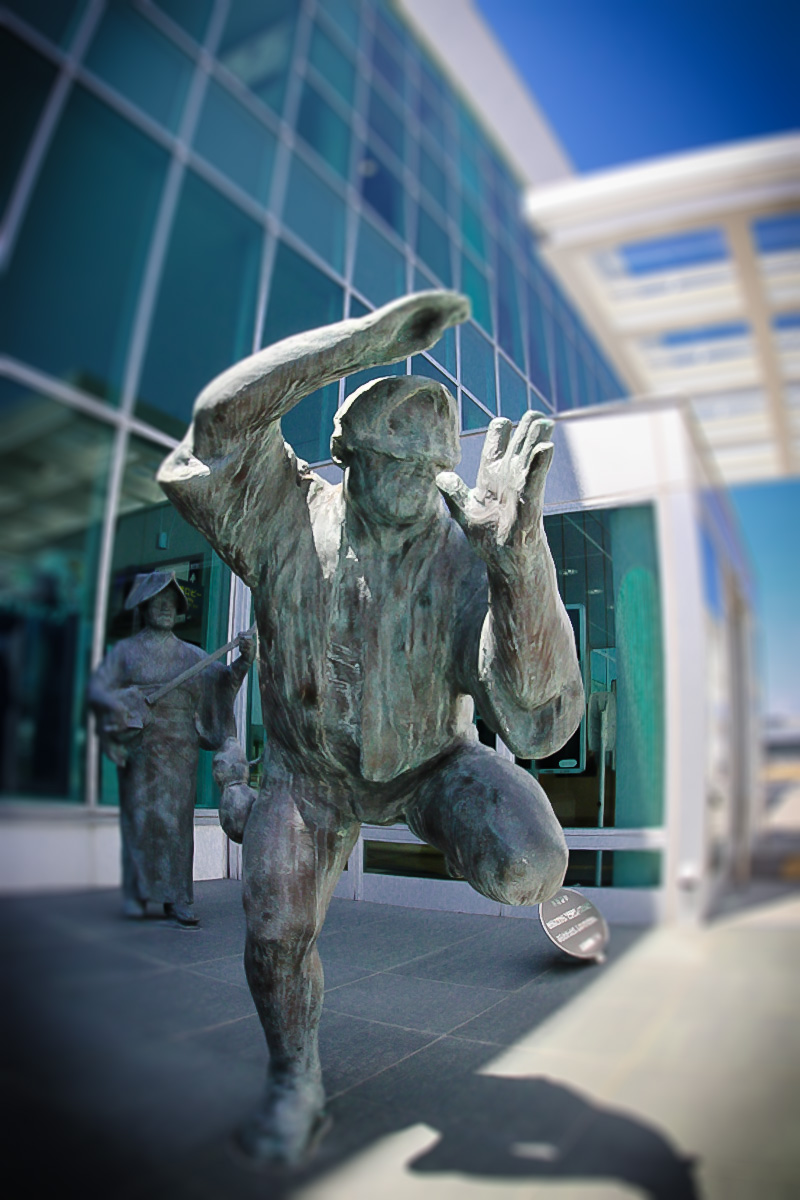
修正後1は、Camera Rawフィルターを使って、特定の領域の明るさ調整、彩度や輝度の調整、周辺光量、シャープネスなどを細かく調整しました。
修正後2は、更に「フィールドぼかし」で周辺をぼかしました。
修正後3は、更に更に、Camera Rawフィルター→レンズ補正→ゆがみ をタル型のほうに変形させ、超広角レンズで寄って撮影したようにして、主たる被写体の阿波おどり像を強調させました。
修正前の画像と比べてみてください。カメラマンが見る人に訴えかけたかった主題が、だいぶはっきりとしてきたと思います。
普段、カメラマンが肉眼で見た風景が、そのまま写真に写るなら、こんな修正は必要ないのかもしれません。ですが、今回の例のように、見たときの印象と違った画像になってしまうこともよくあります。
そういうときこそ、Photoshopなどの画像編集ソフトの出番です。
ただし、「やりすぎ」はいけません。あまりいじりすぎると、どんどん画像が壊れていきます。どのぐらい補正すれば良いかという「さじ加減」は、やはり経験値を積んでいくしかないでしょう。
それと、元画像および修正した画像のPSDファイル(レイヤーやフィルターの適用内容を保持したPhotoshopデータ)はちゃんと別の場所に保存しておきましょうね。決して「上書き」したり「削除」したりしないでくださいね。(フィルターをかけるまえに「スマートオブジェクトに変換」しておけば、スマートフィルターとして適用内容が保持されます。あとで何度でも再調整が可能になります)

昔、まだデジカメなど存在もしていなかった頃の話ですが、モノクロフィルムのいくつかの種類の中で、赤外フィルムというのがありました。
要するに、可視光線よりも波長の長い、赤外線に反応するフィルムです。
このフィルムを使って風景写真を撮ると、普段見ている風景とは違った、独特の世界が撮影できます。
レンズの前にはレッドのフィルターをつけ、紫外線をカットします。
そのため、空は暗く落ちます。反対に、新緑などは赤外線を反射するので、葉っぱが明るく写ります。また、赤外線を多く放出する物も明るく写ります。
現在では、赤外フィルムを購入しようと思ってもなかなか難しいかもしれません。販売中止になった製品もあるようです。それよりも、フィルムカメラを使うこと自体が少ないですよね。
そこで、デジカメで撮った普通の写真を、Photoshopを使って「赤外フィルム…風」に加工してみることにいたします。
1)まず普通に風景写真を撮影します。撮影時の注意点として、空とか木の葉っぱなどを入れると、加工後により幻想的な写真になります。赤外フィルムの写真と、肉眼で見たときの風景とで一番差が出るのが「空」や「新緑」や「人間の顔」などです。

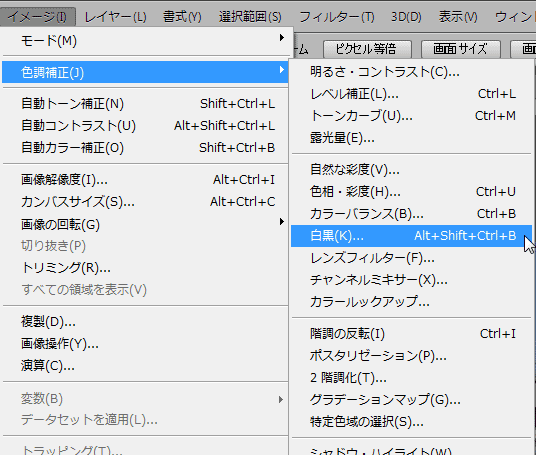
2)Photoshopを立ち上げ、撮影した画像を開いたら、メニュー→イメージ→色調補正→白黒 を選択します。
3)レッド、グリーンは右側(明るく)に、シアン、ブルーは左側(暗く)にそれぞれスライドします。どの程度動かすかは、画面を見ながら判断してください。
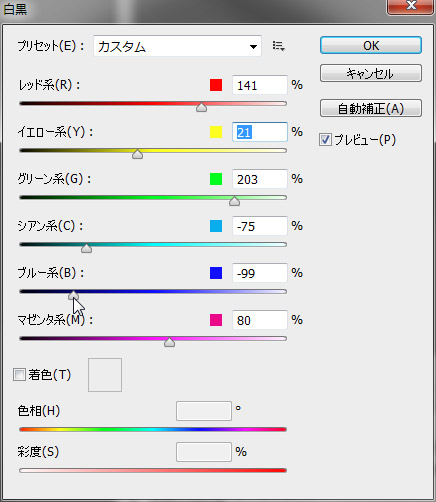
4)OKボタンを押すと確定します。
5)更に、昔のカメラで撮影した雰囲気を出すため、周辺の光量を落とします。
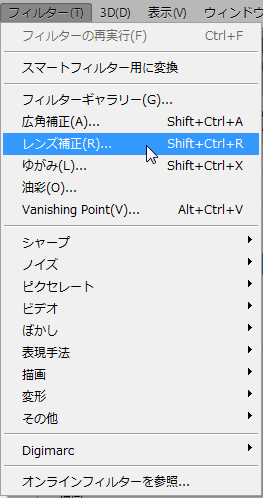
これは、メニュー→フィルター→レンズ補正を選びます。
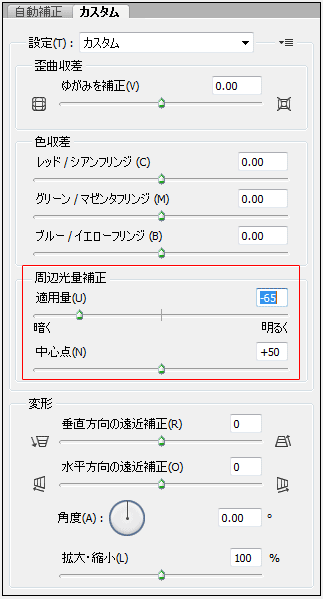
7)自動補正タブに「周辺光量補正」というのがありますが、ここはチェックを外してください。なぜかというと、いまからやろうとしていることは、自動補正の動きとは逆方向だからです。
8)カスタムタブに切り替え、「周辺光量補正」の適応量のところを「暗く」(左側)のほうにスライドさせます。
どのぐらい動かすかは、画面を見ながら判断してください。
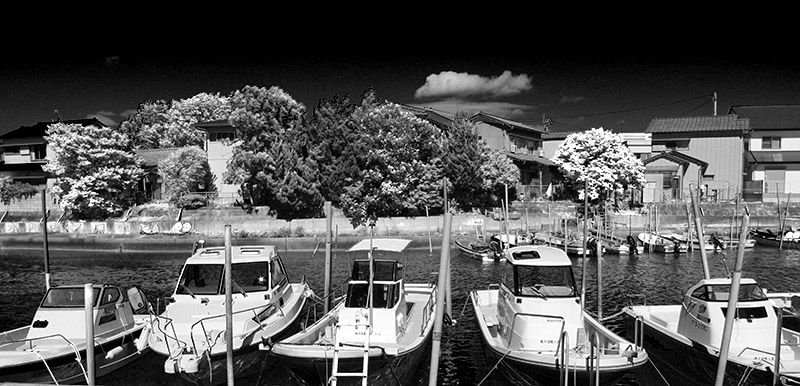
これで「赤外フィルム…風」写真完成です↓
赤外フィルムを使ったことがない人には、ピンと来ないかもしれませんね。(^_^;)
ちなみに、上記のような加工をせずに普通にモノクロに変換した場合↓

加工前の元のカラー写真↓
もう一枚、同じように赤外フィルム…風に加工してみました。これは元の画像↓
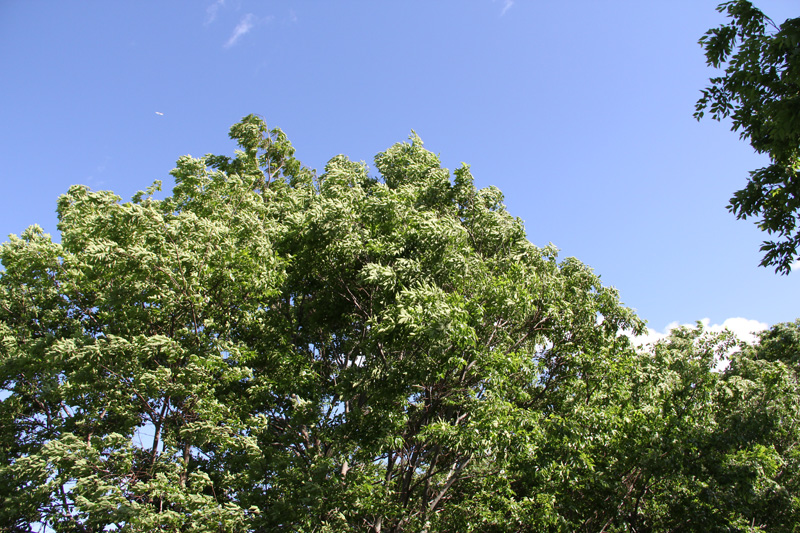
そして、赤外フィルム…風に加工したもの↓

新緑が赤外線を多く反射し、少しハレーション気味になっている様子を表現してみました。
あくまで「赤外フィルム…風」ですので、本物の赤外フィルムとは結果が異なるとは思いますが、その昔赤外フィルムを使ったことがあるという人には雰囲気を味わっていただけるのではないかと思います。

現在、私は手帳型スマホケースを使っています。
以前の私は、スマホをケースに入れずにハダカのままで使う派だったのですが、先月スマホを落として、運悪く液晶画面のガラスを割ってしまい、買い換えを余儀なくされました。液晶保護ガラスは装着していたのですが、効かなかったようです。
それ以来、もう二度とガラスは割るまいと、液晶面も保護する手帳型スマホケースに入れることにしたのです。
しかし、いくつか気に入らない点があります。
1)メールやラインなどの着信があったとき、通知ランプは点滅するが、手帳型ケースのふたを閉じているとランプが見えないので着信に気づかないことがある。(特に席を外していた隙に着信していたときなど)
2)電話の着信があっても、ふたを閉じていると誰からかかってきたのかがわからないし、応答のボタンも押せないので、いちいちふたを開ける必要がある。(せっかく、ケース上部に電話の受話のための穴が開いていて、ふたを閉じた状態でも通話が可能になっているにもかかわらず、確認や応答のためにわざわざふたを開けるのなら意味がない)
3)ふたには固定用のベロ(留め具)はなく、磁石で吸い付くように閉じるが少々磁力が弱いので、開きやすい。
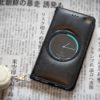
また、私のスマホ(ASUS Zenfone 3 laser)には「ASUS Cover」と言って、丸い窓付きのスマホカバー装着時に、ふたを閉じると丸窓に時計や着信表示などが出るような仕組みがあり、これが結構便利そうなのですが、残念ながら今使っている手帳型ケースには、丸窓がありません。
それで、ネットで丸窓のある手帳型ケースをいろいろ探してはみたのですが、なかなか私の気に入るようなものが見つかりませんでした。
表面の質感が安物ぽかったり、ケースのふちの部分のカバー率が少なくスマホ本体にキズがつく恐れがあったり・・・。
今の手帳型ケースは、表面は合皮ながら割と高級感があるタイプで、スポンジも入っており手触りはなかなかよい感じです。また、ケース部分のフチも外周ぐるりと覆っているのでぶつけても安心です。結構気に入ってます。
でも丸窓はありません。
あと、丸窓ありなしに関わらず、現在市販されている全ての手帳型ケースには、着信通知のランプ部分の小窓がありません。いや、見たことないです。
メーカーさん、お願い!
小窓作って!!
通知ランプが見えないと不便なんです。
で、市場にないのなら、自分で作るしかないでしょう。
というわけで、手帳型ケースを改造することにしました。


着信通知ランプの小窓と、時計や着信通知の大窓を開けました。
ただくり抜いただけでは切り口が汚らしいので、「枠」も作りました。この「枠」はプラ板をドーナツ状に切って加工しましたが、結構大変な作業でした。
表側はまあまあ良い感じに仕上がりましたが、ふたの内側がいけませんね。元々内側はカード入れになっていたのですが、その部分が邪魔になるので切り取り、代わりに合皮を貼り付けました。しかしこれの仕上がり具合が良くないですね。ま、素人作業はこんなもんです(笑)。
ついでに、ふたを閉じたときの磁力が少々弱かったので、薄いネオジム磁石を追加で埋め込んだのと、ふたを開いたときに画面のロックが解除されるように隅っこに磁石を埋め込みました(これにより「ASUS Cover」の機能も使えるようになりました)。
大窓のほうは、素抜けだとその部分の液晶保護はできないので、透明のアクリル板を貼り付けてあります。一応、ふたを閉じた状態でもタッチパネルは正常に作動しています。
下部に、手作り締太鼓型根付を取り付けました。最初にに取り付けてあったストラップはカニカンがわずか1ヶ月で壊れてしまったので。
それに、このタイプの手帳型ケースは、ふたを開いた状態ではスマホを持ちにくいので、ヘタすると落としてしまいそうになることがあります。それを防止するために、ちょうど握りやすい大きさの「根付」が必要となるのです。
ちなみに、この「締太鼓型根付」はこちら「阿波おどり三昧!」で販売しています。よろしかったらお一つポチッと(笑)。
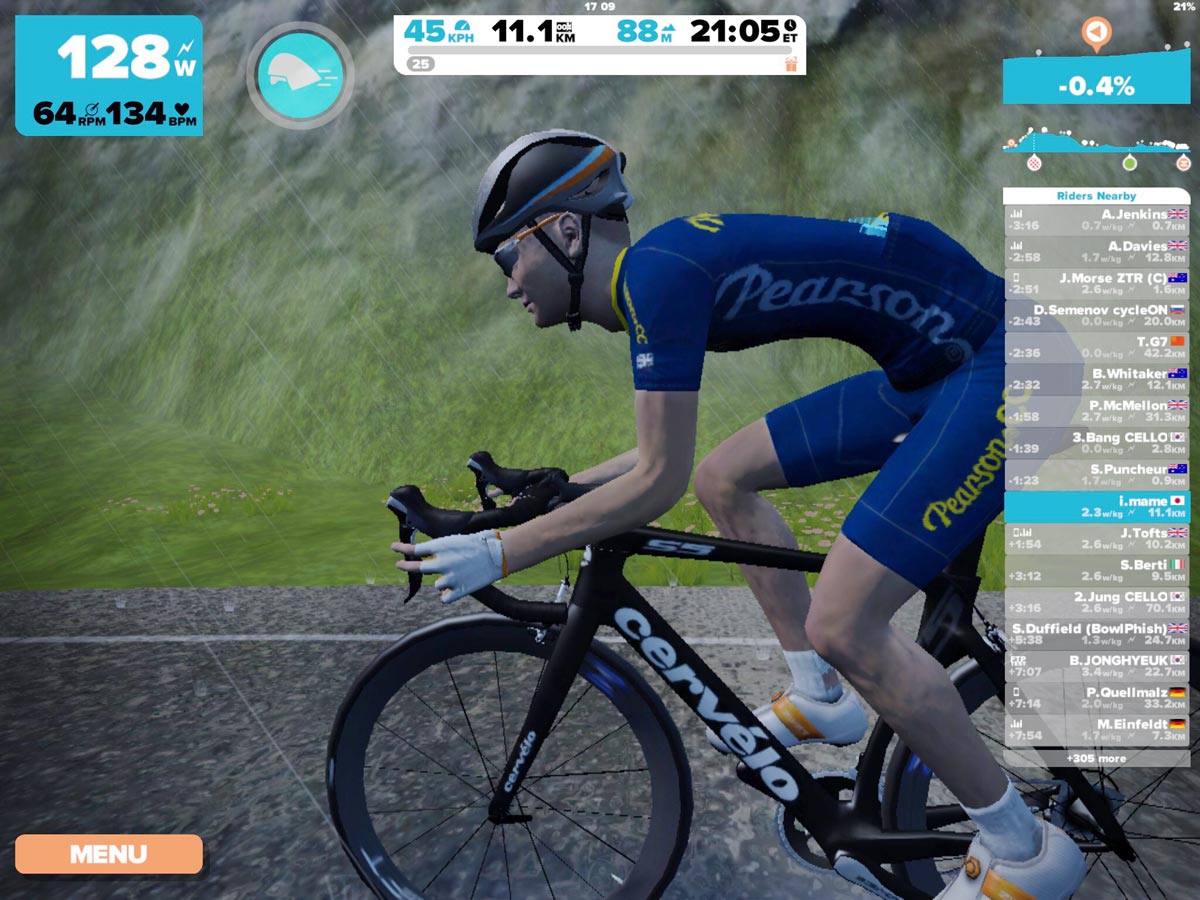
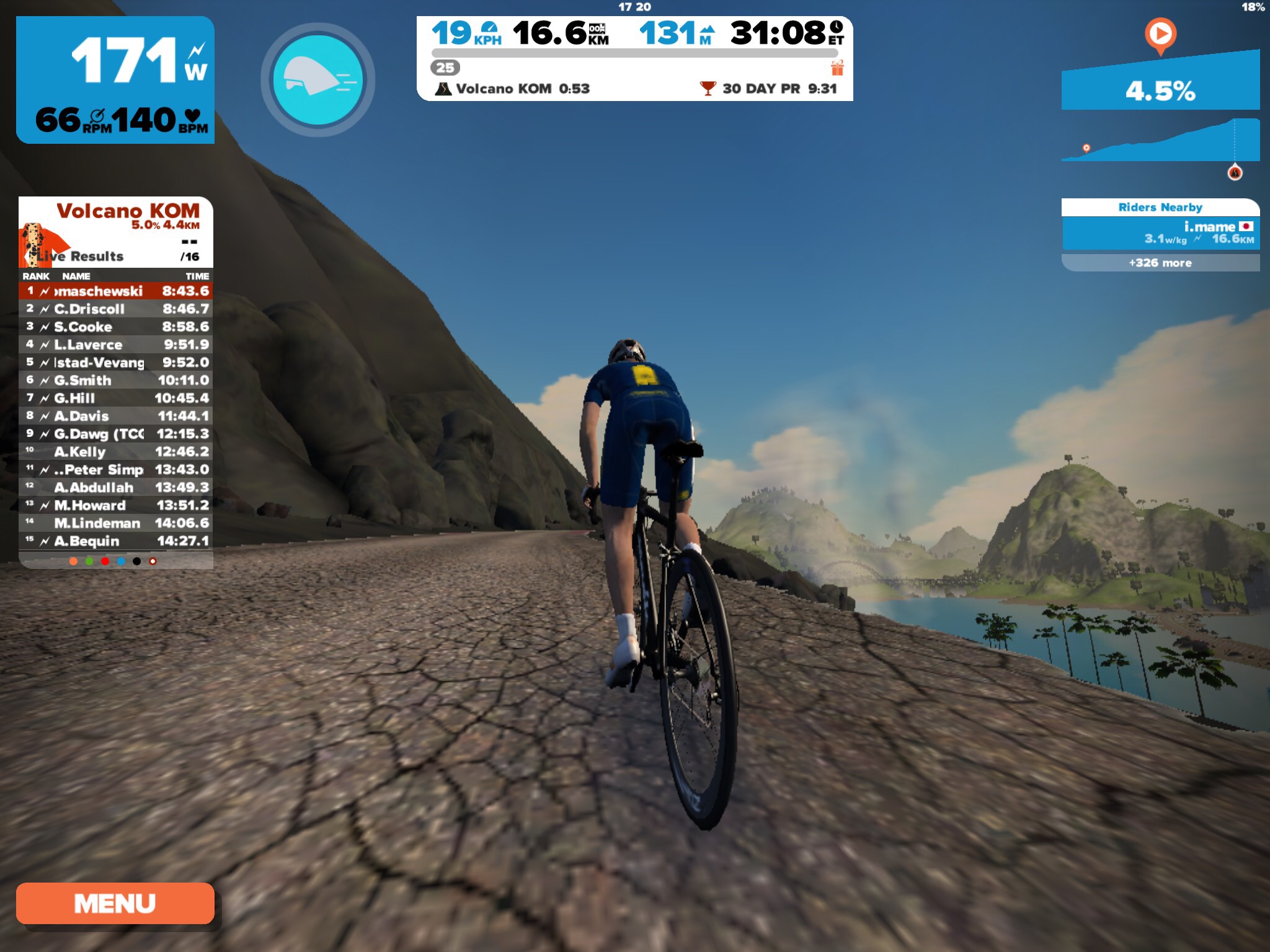
iPadにZwiftをインストールしてみました。
スマートトレーナー(ローラー台)とBluetoothで繋がります。
画面の動きもほぼ問題ありません。
久々にBluetoothの心拍計をつけて走ってみました。
パソコンを使うよりはるかに電気代が安くなるでしょう。
欠点としては、いつものパソコン画面と比べると面積比で6分の1ぐらいになってしまうことです。
娘が大学4年間で使っていたパソコンは、もともと私が仕事で使っていたパソコンのお下がりなのですが、これがかなり調子悪かったようです。4年間、いつ壊れるともわからないマシンを、だましだまし使ってくれました。
そして、大学卒業を機に、そのパソコンとはおさらばし、今度は娘の兄(私の息子です)が使っていたパソコンを譲り受けて使うことになりました。(いつもお古ばかりで申し訳ない)
ところが、兄のパソコンもそんなに調子が良いというわけでもなく、使える状態にするには少々手間をかける必要がありました。
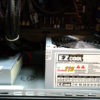
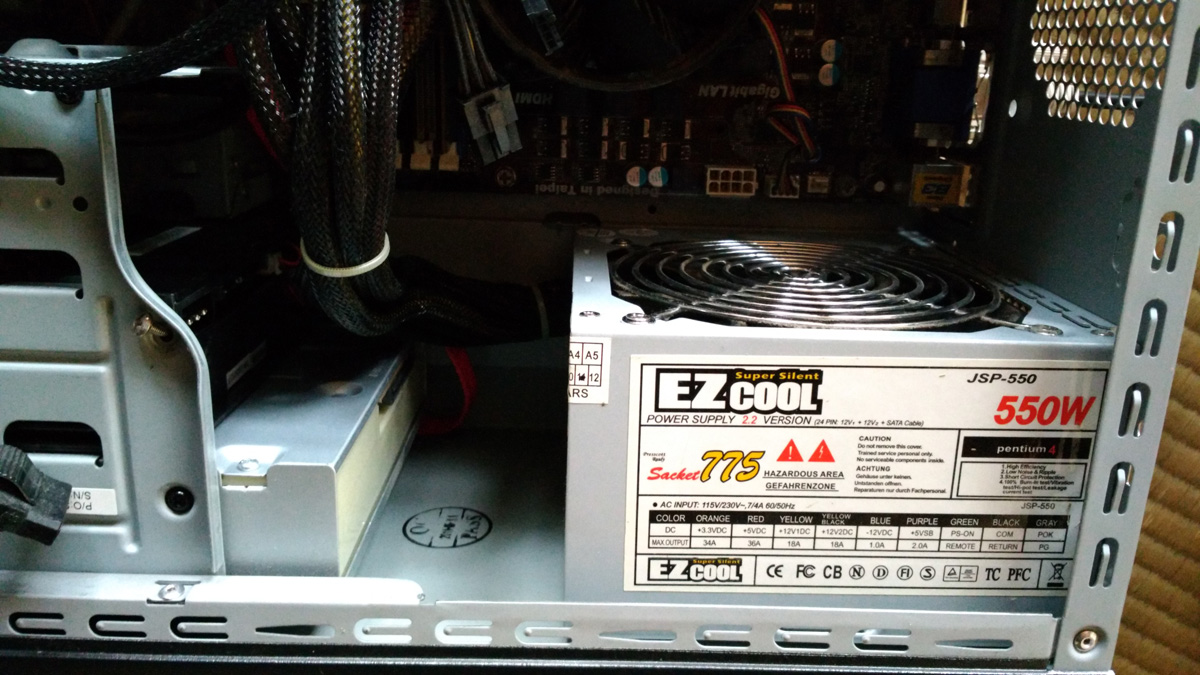
特にヤバいなと思ったのが、電源ユニットです。ファンが変な音はするし、電源ボタンを押したときの挙動がちょっと怪しいです。
じつは、我が家には、壊れているパソコン、または壊れているに等しいくらい不具合が出ていて今後も使う予定がなく眠っている古いパソコンが複数台あります。別名部品取りパソコンとも言います。これらを使って臓器移植をすることにしました。
不具合が出ている古いパソコンと言っても、部品単体では全く問題がなくまだまだ使える部品もあるのです。
自作パソコンやBTOならではですね。
今のところ、交換した電源ユニットは快調に動いていて、ファンの音も静かになりました。
しばらくはこれで様子を見ます。
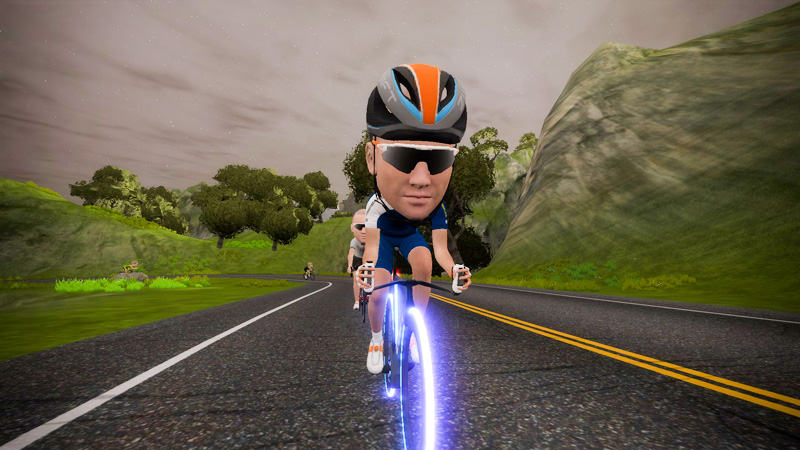
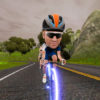
インドア・サイクリングゲームのZwiftです。
なんですか?この頭でっかち。
2.5頭身じゃないですか!
そういえば、ハロウィンはガイコツでした。

光陰矢のごとし。過ぎてみれば4年なんてあっという間。
前回、ブログに書いていた記事をあらためて読んでみました。→こちら
なるほど。4年前にもかなりの重労働だったことがうかがえます。
今回は逆方向。つまり、娘は岡山での大学生活を終え、徳島への荷物の大移動となります。
4年前のブログを読むと、
「・・・かなりヘロヘロです。当たり前ですが、お金をケチるとその分労働しなくてはなりません。次回引っ越すときは、業者に任せようと思います。・・・」
と書いてあります。
ですが、3月下旬の引っ越しを、引っ越し業者に依頼すると、目ン玉飛び出るぐらいに超高額な料金を請求されます。
だいたいこの時期は引っ越しが集中しているので、業者さんもかなり過密なスケジュールになるようです。
で、「そんなにかかるなら、私が岡山←→徳島を2往復でも3往復でもしたるわい!」
・・・と言ってしまったものですから、重労働はしかたがありません。吐いたつばは飲み込めない。
そして、4年前の荷物の量に比べて、今回はその3倍にもなっています。岡山で購入した物がかなり増えていますからね。
だから、3往復しなければ持って帰れないのは当然の結果です。
23日~25日の3日間で約900km走りました。行きはヨイヨイ帰りはコワイ。
1日目は軽トラで、2日目・3日目はワゴンRですので、1度にそんなにたくさんは載りませんが、とにかく積めるだけ積みました。後ろなんて見えません。危ないですねー。
まあそんな感じで、大変な3日間でしたが、実はもっと大変なのがこれからです。よくまあこんなに多量の物があの狭い部屋の中に入っていたものだと、あらためて感心するやら、ぞっとするやら。これ、整理するのに何日かかることでしょう?(というか、整理できるのか???)