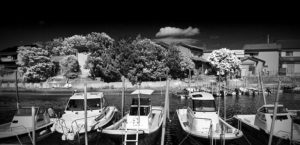
 ─赤外フィルム…風─
昔、まだデジカメなど存在もしていなかった頃の話ですが、モノクロフィルムのいくつかの種類の中で、赤外フィルムというのがありました。
要するに、可視光線よりも波長の長い、赤外線に反応するフィルムです。
このフィルムを使って風景写真を撮ると、普段見ている風景とは違った、独特の世界が撮影できます。
レンズの前にはレッドのフィルターをつけ、紫外線をカットします。
そのため、空は暗く落ちます。反対に、新緑などは赤外線を反射するので、葉っぱが明るく写ります。また、赤外線を多く放出する物も明るく写ります。
現在では、赤外フィルムを購入しようと思ってもなかなか難しいかもしれません。販売中止になった製品もあるようです。それよりも、フィルムカメラを使うこと自体が少ないですよね。
そこで、デジカメで撮った普通の写真を、Photoshopを使って「赤外フィルム…風」に加工してみることにいたします。
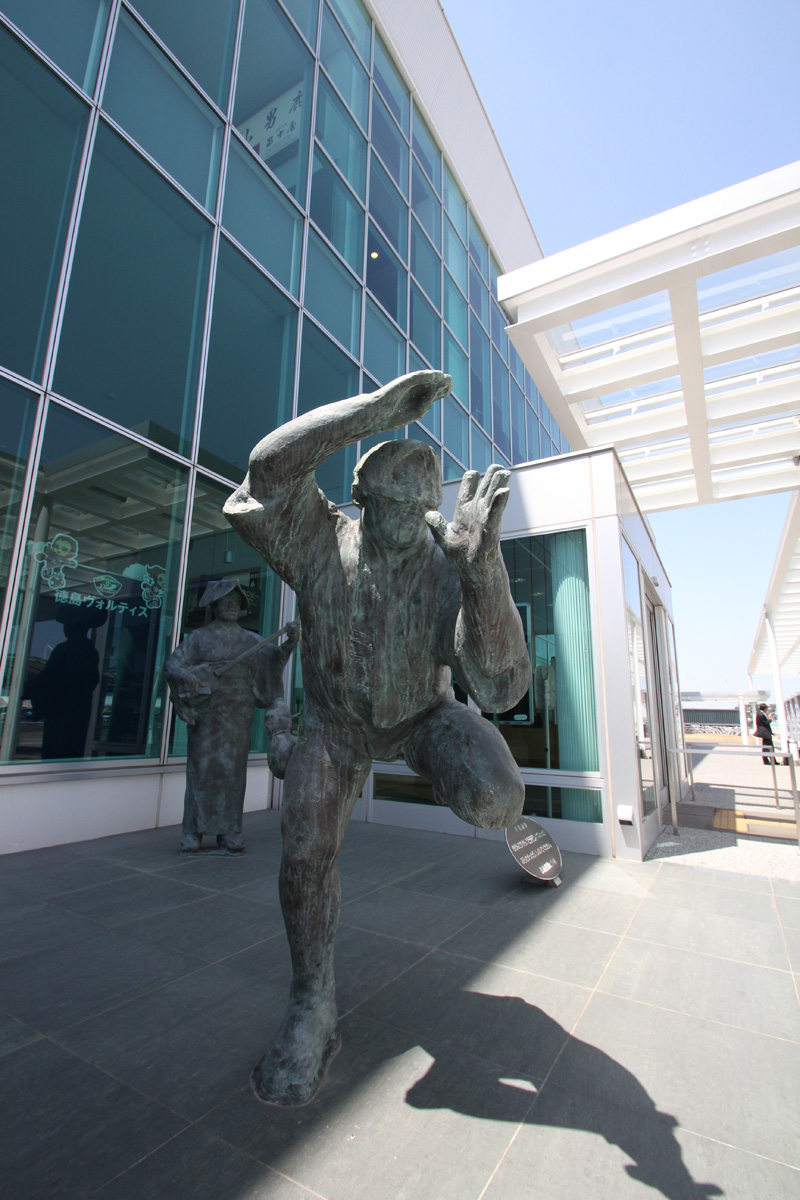
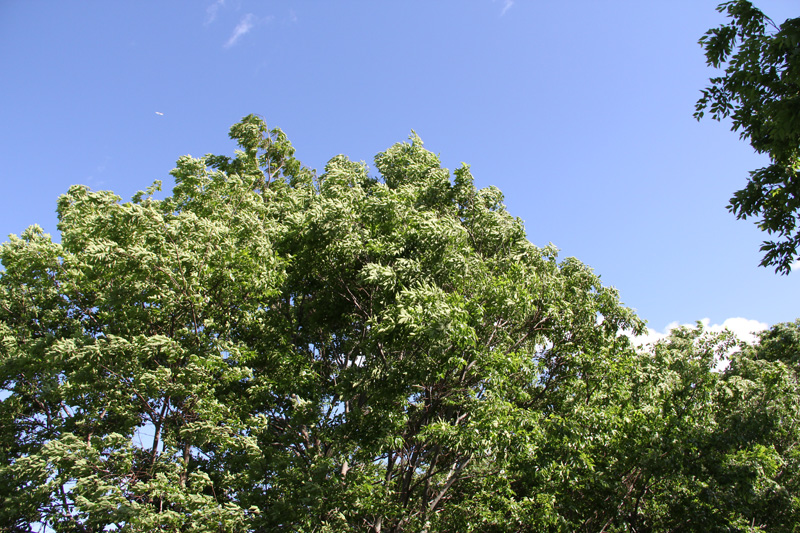
1)まず普通に風景写真を撮影します。撮影時の注意点として、空とか木の葉っぱなどを入れると、加工後により幻想的な写真になります。赤外フィルムの写真と、肉眼で見たときの風景とで一番差が出るのが「空」や「新緑」や「人間の顔」などです。
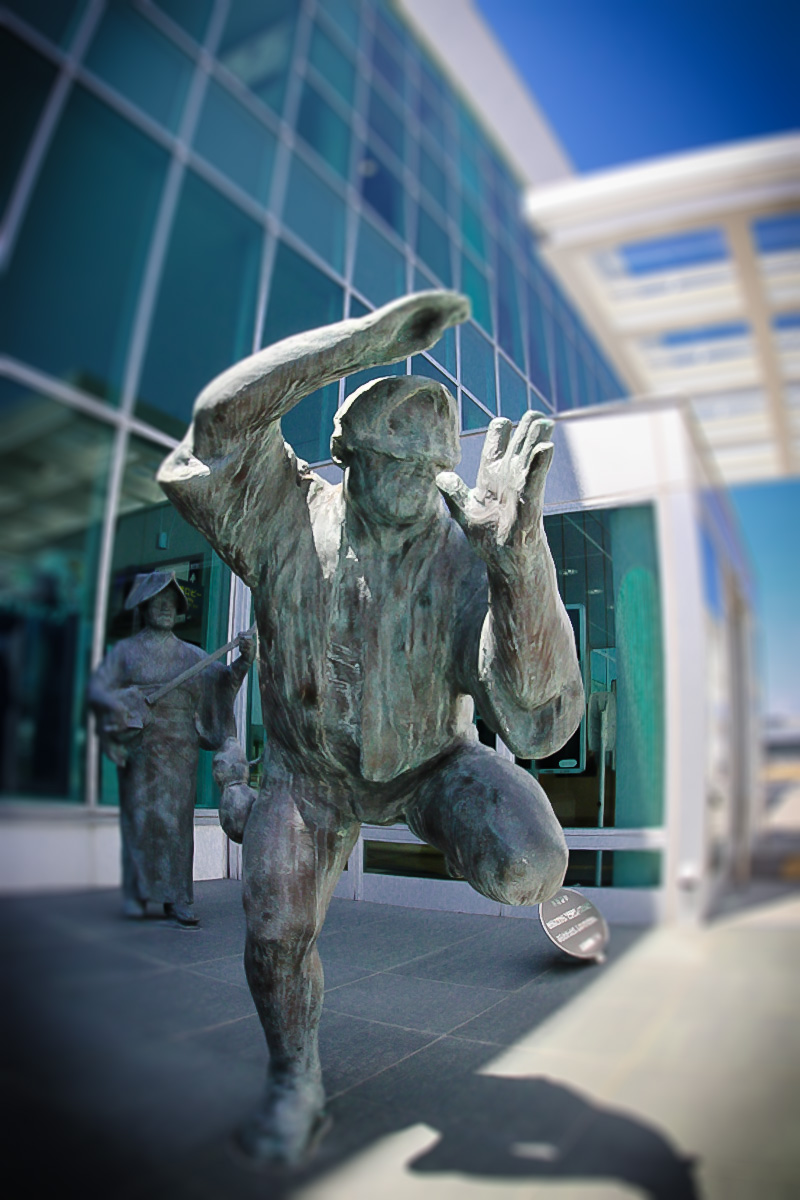
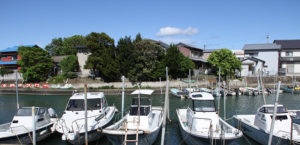 加工前の元写真
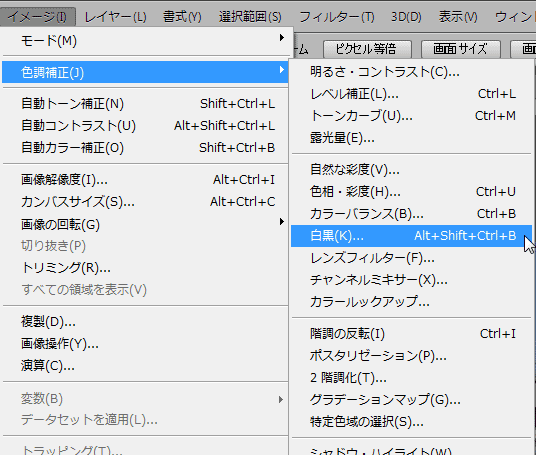
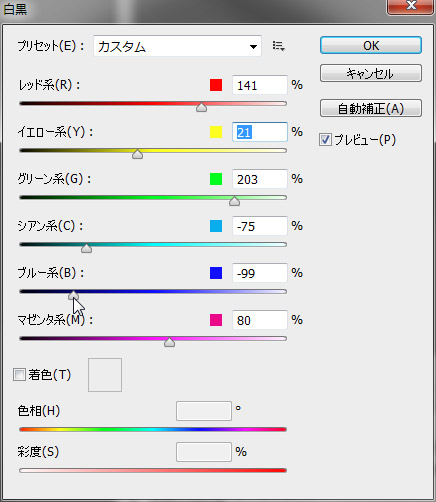
2)Photoshopを立ち上げ、撮影した画像を開いたら、メニュー→イメージ→色調補正→白黒 を選択します。

3)レッド、グリーンは右側(明るく)に、シアン、ブルーは左側(暗く)にそれぞれスライドします。どの程度動かすかは、画面を見ながら判断してください。

4)OKボタンを押すと確定します。

5)更に、昔のカメラで撮影した雰囲気を出すため、周辺の光量を落とします。
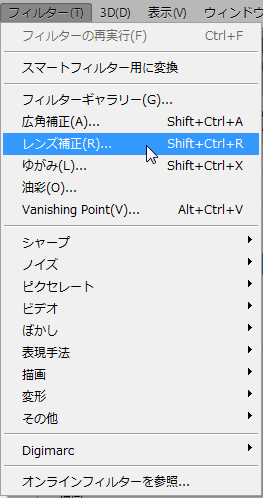
これは、メニュー→フィルター→レンズ補正を選びます。

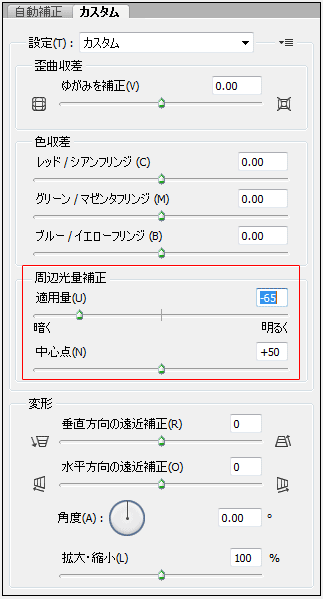
7)自動補正タブに「周辺光量補正」というのがありますが、ここはチェックを外してください。なぜかというと、いまからやろうとしていることは、自動補正の動きとは逆方向だからです。
8)カスタムタブに切り替え、「周辺光量補正」の適応量のところを「暗く」(左側)のほうにスライドさせます。
どのぐらい動かすかは、画面を見ながら判断してください。

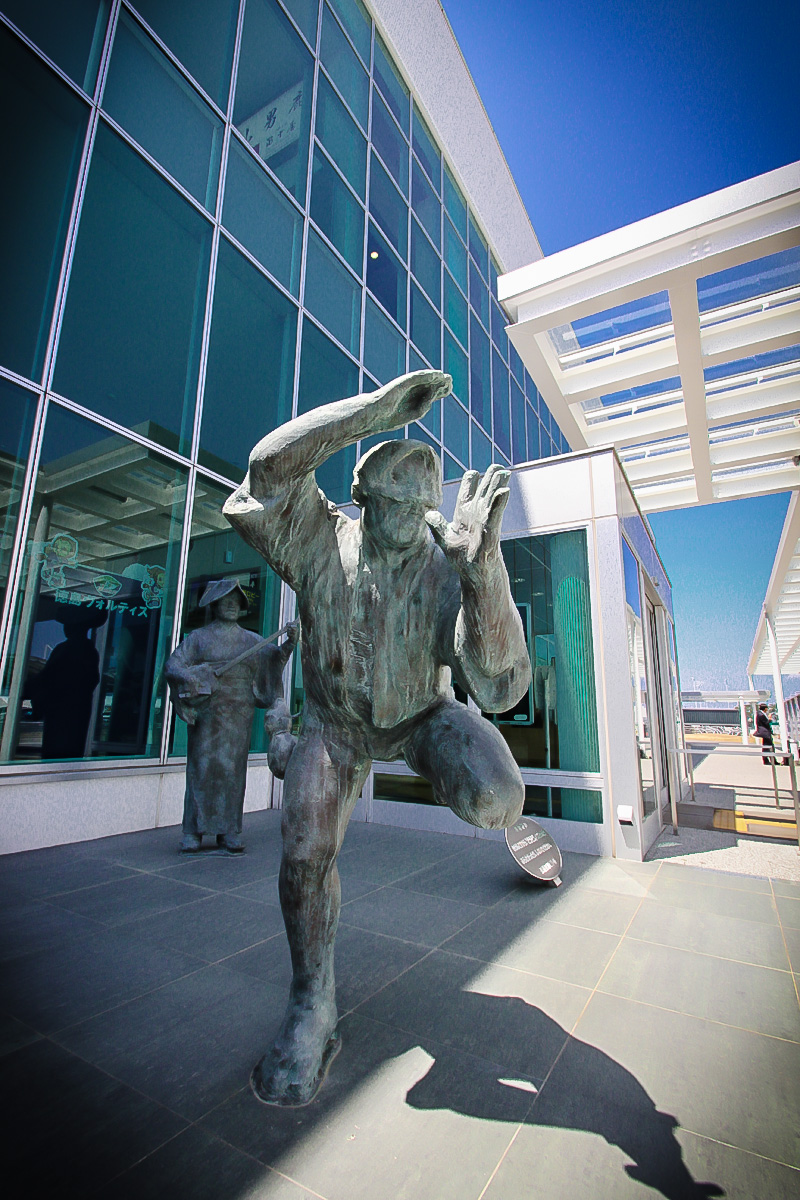
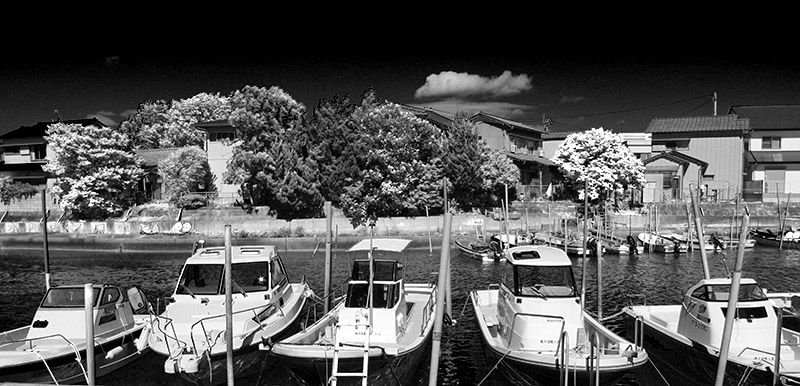
これで「赤外フィルム…風」写真完成です↓
赤外フィルムを使ったことがない人には、ピンと来ないかもしれませんね。(^_^;)

ちなみに、上記のような加工をせずに普通にモノクロに変換した場合↓

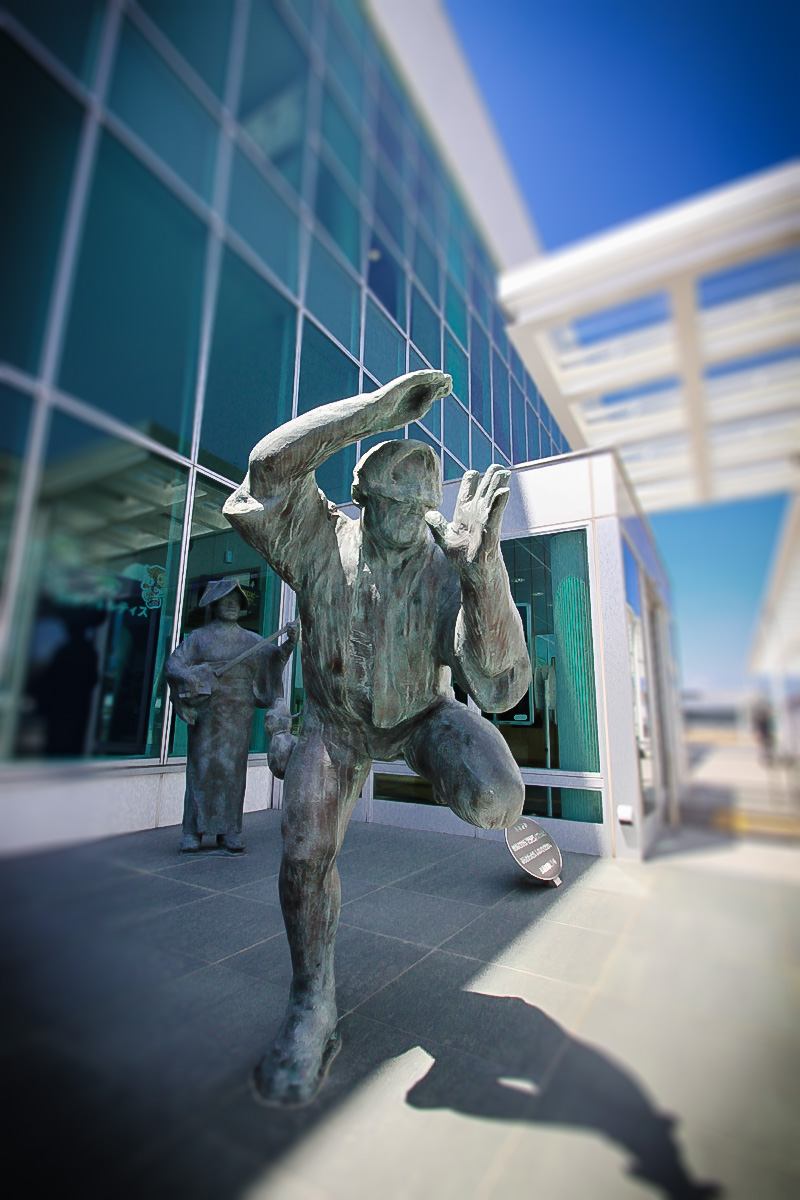
加工前の元のカラー写真↓

もう一枚、同じように赤外フィルム…風に加工してみました。これは元の画像↓

そして、赤外フィルム…風に加工したもの↓

新緑が赤外線を多く反射し、少しハレーション気味になっている様子を表現してみました。
あくまで「赤外フィルム…風」ですので、本物の赤外フィルムとは結果が異なるとは思いますが、その昔赤外フィルムを使ったことがあるという人には雰囲気を味わっていただけるのではないかと思います。