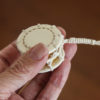
ご注文のあった大太鼓型携帯ストラップが完成しました。
明日発送予定です。
鳴り物型アクセサリーが欲しい方はこちらまで↓
「阿波おどり三昧!」http://awaodori-zanmai.com/
ご注文のあった大太鼓型携帯ストラップが完成しました。
明日発送予定です。
鳴り物型アクセサリーが欲しい方はこちらまで↓
「阿波おどり三昧!」http://awaodori-zanmai.com/
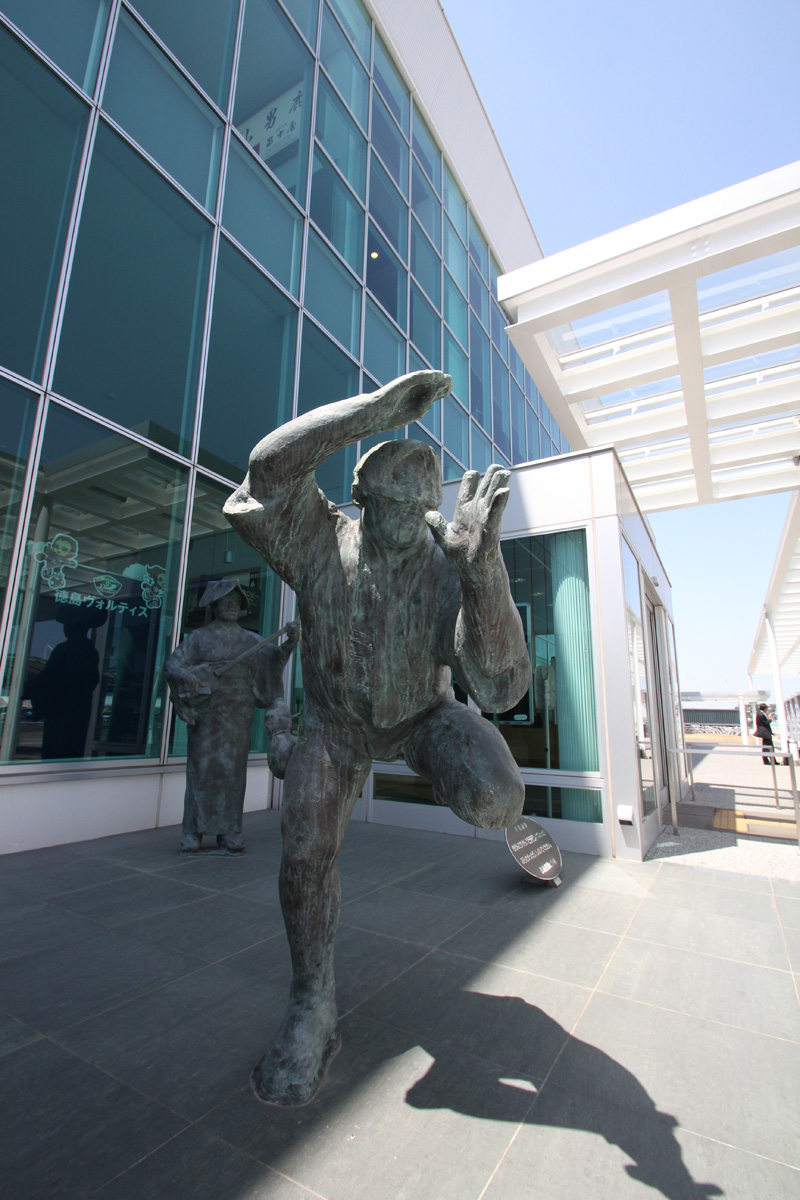
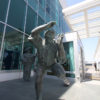
例えばこんな写真。
画面左半分は日陰になっていて、被写体である阿波おどり像がバックに溶け込んでしまっています。
また、右半分は太陽の光が当たっており、露光過度の状態で、白い部分はやや飛び気味です。
このように、1つの画面内に露光不足の部分と露光過度の部分が混在している写真。よくありますよね。人間の目はよくできていて、撮影時にはあまり気にせずにカメラ任せでシャッターを切りますが、写った写真を後から確認するとこんなふうに。
さて、こういうふうに、なんとなく「う~ん」な写真を、少しでも見やすくわかりやすい写真にするために、Photoshopなどの画像編集ソフトで修正を加えます。
ただ単に、暗い部分を明るく、明るすぎる部分を暗くするだけなら、色調補正の「レベル補正」とか「トーンカーブ」とか、あるいは「シャドウ・ハイライト」や「HDRトーン」などを使えば調整ができます。
しかし、この写真のように、阿波おどり像がバックに溶け込んではっきりしないような写真の場合には、単にシャドウ部を明るくしただけでは効果が今ひとつです。
いくつか方法はあるのですが、ここでは「Camera Rawフィルター」を使用して、いくつかの修正を組み合わせてみました。
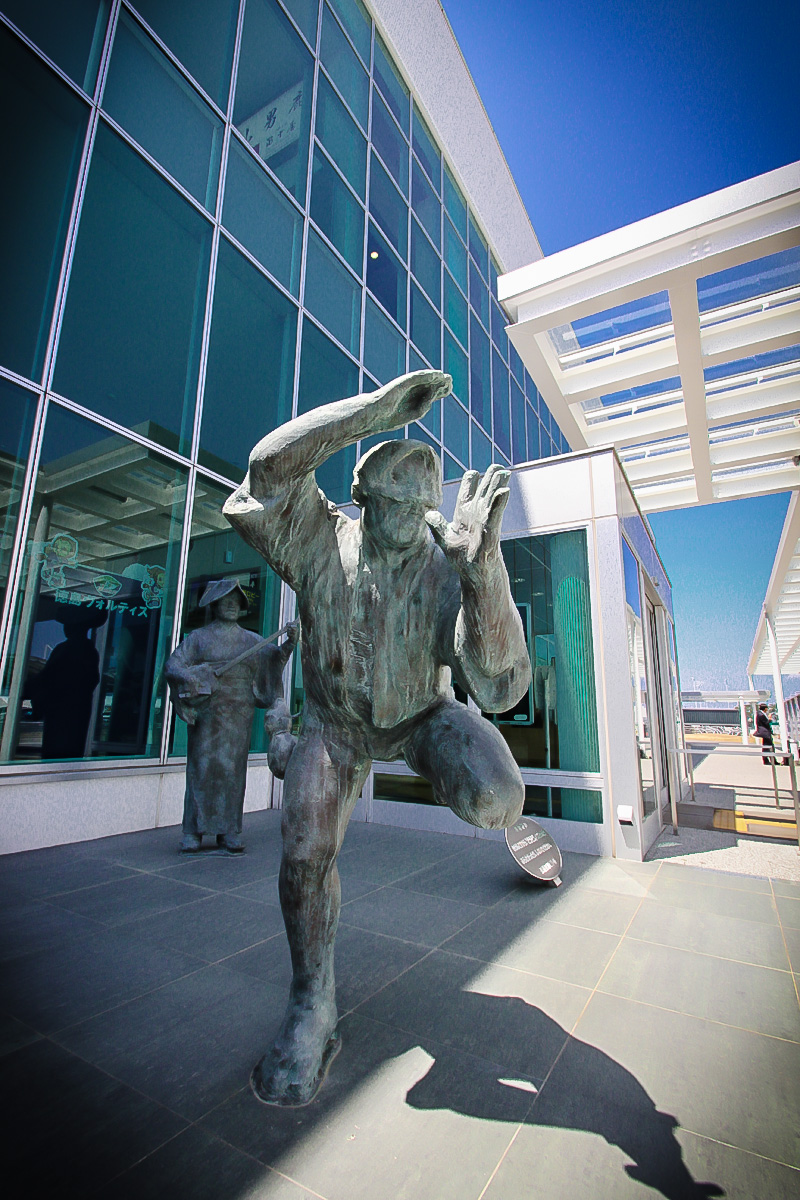
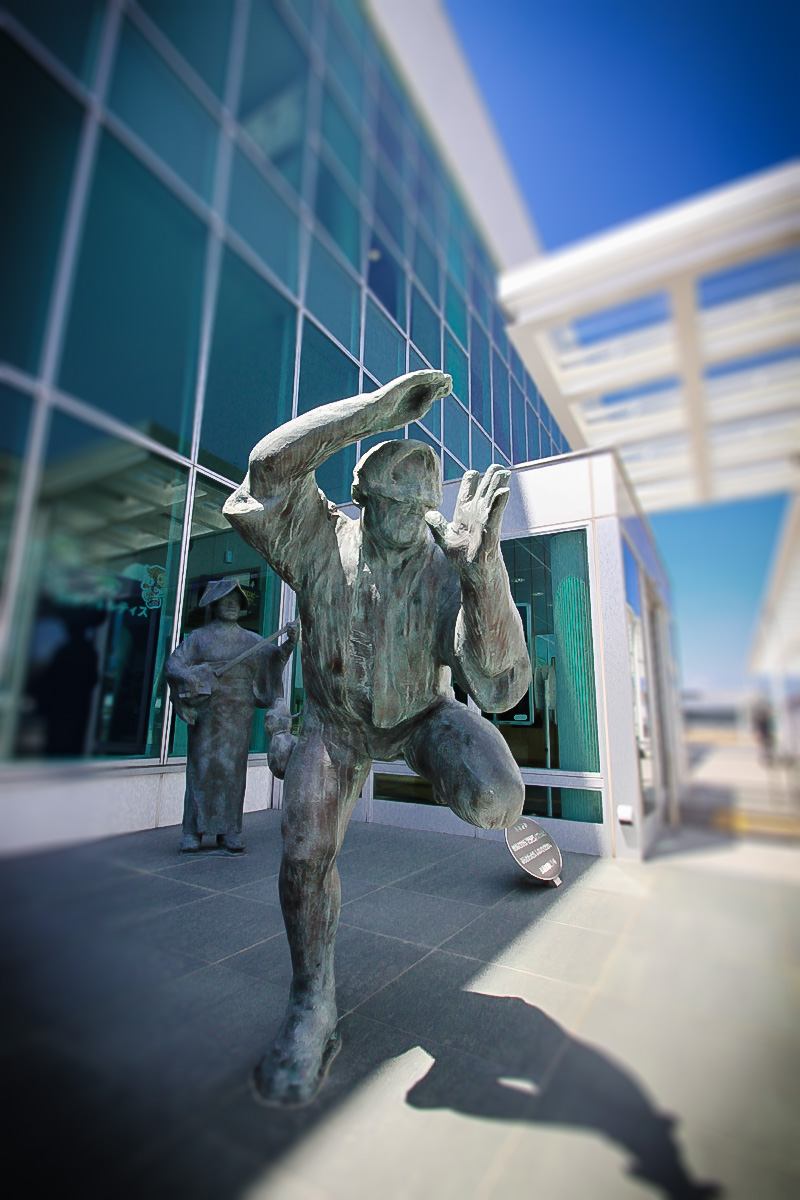
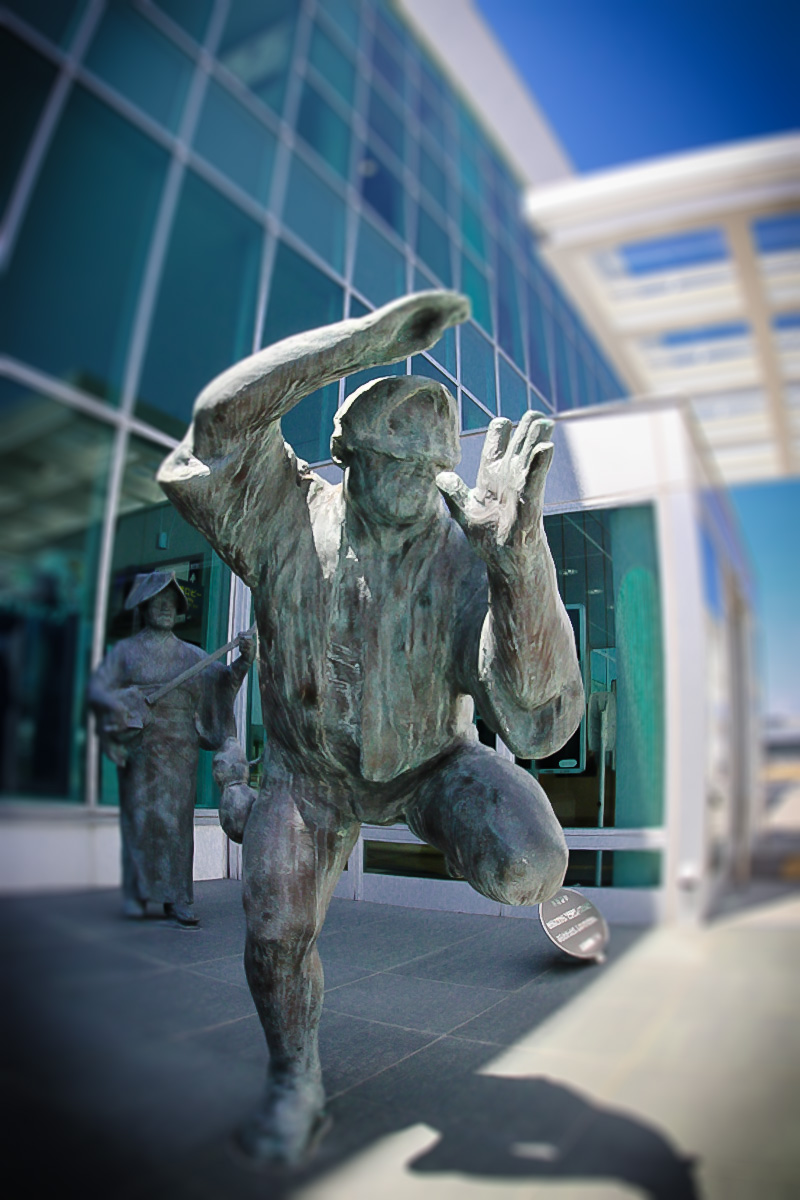
修正後1は、Camera Rawフィルターを使って、特定の領域の明るさ調整、彩度や輝度の調整、周辺光量、シャープネスなどを細かく調整しました。
修正後2は、更に「フィールドぼかし」で周辺をぼかしました。
修正後3は、更に更に、Camera Rawフィルター→レンズ補正→ゆがみ をタル型のほうに変形させ、超広角レンズで寄って撮影したようにして、主たる被写体の阿波おどり像を強調させました。
修正前の画像と比べてみてください。カメラマンが見る人に訴えかけたかった主題が、だいぶはっきりとしてきたと思います。
普段、カメラマンが肉眼で見た風景が、そのまま写真に写るなら、こんな修正は必要ないのかもしれません。ですが、今回の例のように、見たときの印象と違った画像になってしまうこともよくあります。
そういうときこそ、Photoshopなどの画像編集ソフトの出番です。
ただし、「やりすぎ」はいけません。あまりいじりすぎると、どんどん画像が壊れていきます。どのぐらい補正すれば良いかという「さじ加減」は、やはり経験値を積んでいくしかないでしょう。
それと、元画像および修正した画像のPSDファイル(レイヤーやフィルターの適用内容を保持したPhotoshopデータ)はちゃんと別の場所に保存しておきましょうね。決して「上書き」したり「削除」したりしないでくださいね。(フィルターをかけるまえに「スマートオブジェクトに変換」しておけば、スマートフィルターとして適用内容が保持されます。あとで何度でも再調整が可能になります)

昔、まだデジカメなど存在もしていなかった頃の話ですが、モノクロフィルムのいくつかの種類の中で、赤外フィルムというのがありました。
要するに、可視光線よりも波長の長い、赤外線に反応するフィルムです。
このフィルムを使って風景写真を撮ると、普段見ている風景とは違った、独特の世界が撮影できます。
レンズの前にはレッドのフィルターをつけ、紫外線をカットします。
そのため、空は暗く落ちます。反対に、新緑などは赤外線を反射するので、葉っぱが明るく写ります。また、赤外線を多く放出する物も明るく写ります。
現在では、赤外フィルムを購入しようと思ってもなかなか難しいかもしれません。販売中止になった製品もあるようです。それよりも、フィルムカメラを使うこと自体が少ないですよね。
そこで、デジカメで撮った普通の写真を、Photoshopを使って「赤外フィルム…風」に加工してみることにいたします。
1)まず普通に風景写真を撮影します。撮影時の注意点として、空とか木の葉っぱなどを入れると、加工後により幻想的な写真になります。赤外フィルムの写真と、肉眼で見たときの風景とで一番差が出るのが「空」や「新緑」や「人間の顔」などです。

2)Photoshopを立ち上げ、撮影した画像を開いたら、メニュー→イメージ→色調補正→白黒 を選択します。
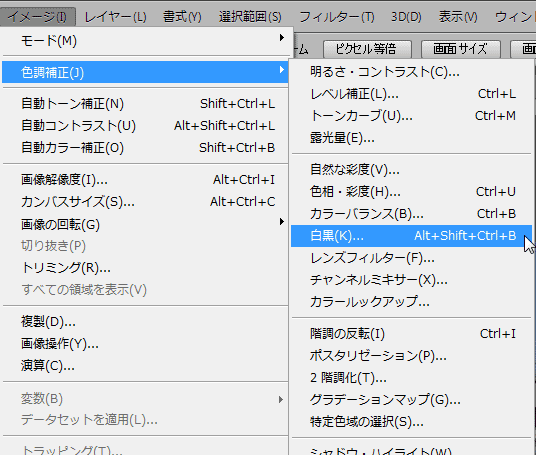
3)レッド、グリーンは右側(明るく)に、シアン、ブルーは左側(暗く)にそれぞれスライドします。どの程度動かすかは、画面を見ながら判断してください。
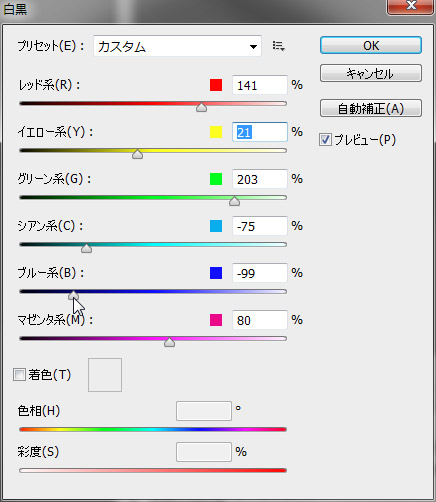
4)OKボタンを押すと確定します。
5)更に、昔のカメラで撮影した雰囲気を出すため、周辺の光量を落とします。
これは、メニュー→フィルター→レンズ補正を選びます。
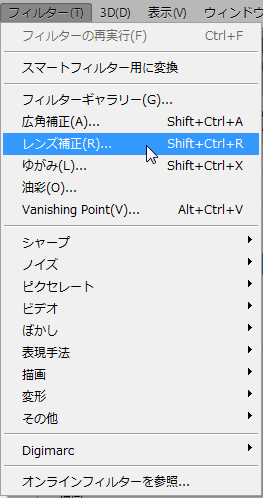
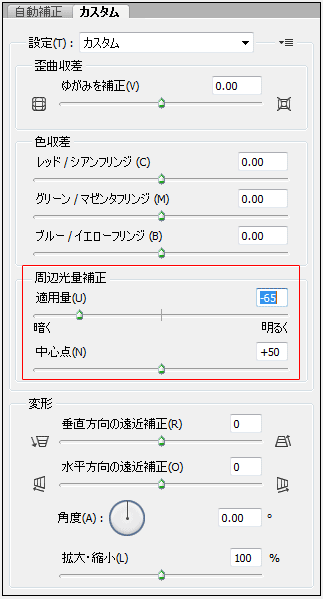
7)自動補正タブに「周辺光量補正」というのがありますが、ここはチェックを外してください。なぜかというと、いまからやろうとしていることは、自動補正の動きとは逆方向だからです。
8)カスタムタブに切り替え、「周辺光量補正」の適応量のところを「暗く」(左側)のほうにスライドさせます。
どのぐらい動かすかは、画面を見ながら判断してください。
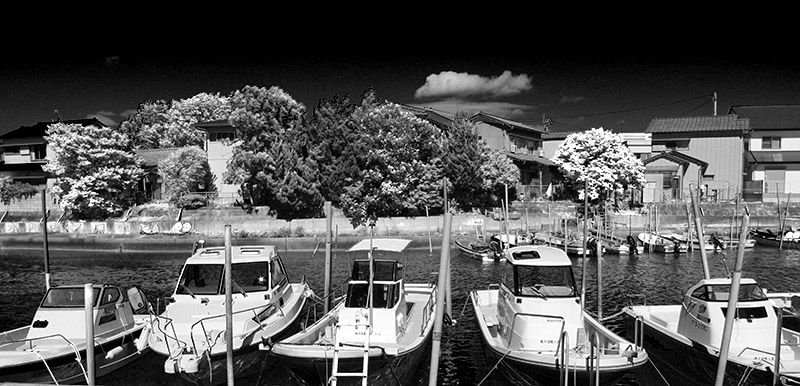
これで「赤外フィルム…風」写真完成です↓
赤外フィルムを使ったことがない人には、ピンと来ないかもしれませんね。(^_^;)
ちなみに、上記のような加工をせずに普通にモノクロに変換した場合↓

加工前の元のカラー写真↓
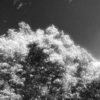
もう一枚、同じように赤外フィルム…風に加工してみました。これは元の画像↓
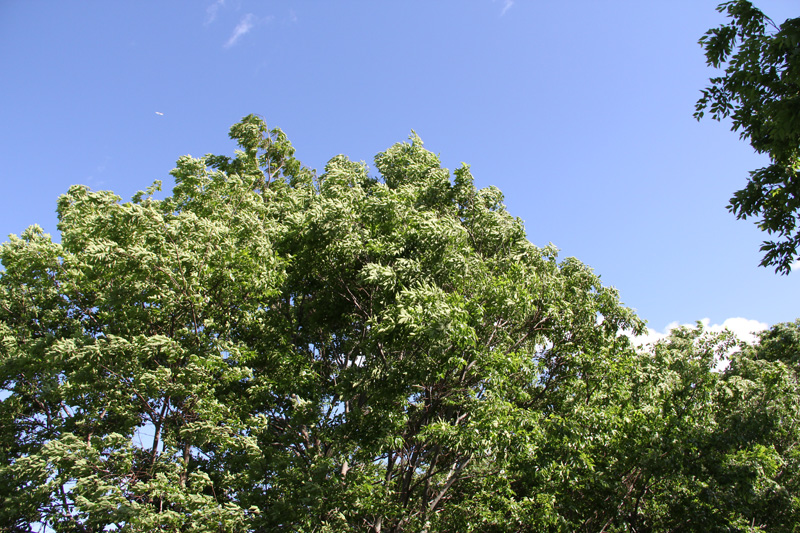
そして、赤外フィルム…風に加工したもの↓

新緑が赤外線を多く反射し、少しハレーション気味になっている様子を表現してみました。
あくまで「赤外フィルム…風」ですので、本物の赤外フィルムとは結果が異なるとは思いますが、その昔赤外フィルムを使ったことがあるという人には雰囲気を味わっていただけるのではないかと思います。

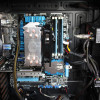
SSDを交換して、アプリ類のインストールをし直しました。
交換して2日経ちましたが、今のところ快調に動いております。
(そりゃそうだ。新品に交換して前より調子悪かったら詐欺やで!)
SSDは、逝くときは突然死するので、昨日まで快調だったからと言って安心できません。
ある程度覚悟を持って使用する必要があります。
ですが、これはSSDに限らず、HDDでも逝くときゃ逝きますから・・・。
先日、突然アプリがおかしくなったり起動しなかったりした件について、いろいろ考えてみたのですが、どうもアプリをインストールしているドライブ(ここではSSD)が怪しいということになり、換装することにいたしました。
で、ネットでポチしていたSSDが本日到着。
1)古いほうのSSDに入れていたアプリを一旦アンインストール
2)新しいほうのSSDをフォーマット
3)アプリ類をインストールし直し
まだ全てのアプリが復旧したわけではありませんが、とりあえず仕事で使用しているアプリや急ぎのものを優先的にインストールして、試しにそれぞれ起動させました。今のところ正常に動いています。
新しいSSDはintel製で120GB。1万円で少しだけお釣りが出ました。
さあ、今度は何年持ってくれるでしょうか?

先日、突然パソコンの調子が悪くなってからというもの、ここ数日は、調子が良くなったり悪くなったりを繰り返しています。
アプリケーションの大部分は、Gドライブ(SSD)に入れていますから、このドライブに障害があるとアプリケーションが立ち上がらなくなります。
今は、5割ぐらいの確率で正常に動いたりそうでなかったりしています。
このままでは仕事になりませんから、SSDは交換しようと思います。
アプリケーションはインストールし直しですね。面倒ですがしかたがありません。
仕事忙しい時期なのでかなり憂鬱ですが、不安定なままだましだまし使い続けるよりも、スパっと交換して気持ちよく仕事したほうが、やっぱり良いですよね。
70件ほどの請求書を一気に作成しました。先ほどポストに投函したところです。
慣れない、苦手な事務作業で疲れました(笑)。普段はいっぺんにこんな多量の請求書なんか作りませんからね。

ご注文のあった締太鼓型根付が完成しました。
発送の準備をいたします。
もちろん本業のホームページ制作の仕事もしておりますが、パソコン作業だけじゃなく、たまにはこういう手先の細かい作業をすることで、気分転換になってリフレッシュしたり脳を活性化させたりと、ボケ防止にもつながるのかな、と。(笑)
今朝の新聞にも載っていましたが、Googleが「ウェブサイトの品質の評価方法に改善を加えました。」と発表。
詳細は、こちらの記事を直接読んでいただいたほうが良いと思いますが、
https://webmaster-ja.googleblog.com/2017/02/for-better-japanese-search-quality.html
ようするに、儲けを上げる目的で、検索結果のより上位に自ページを表示させることに主眼を置く、品質の低いサイトの順位を下げちゃうよ、ということらしいです。
対象となるのは、いわゆる「キュレーションサイト=まとめサイト」みたいなものが含まれているようですが、それだけというわけでもなく、また「まとめサイト」がすべてだめというわけでもないと思います。
実際、「まとめサイト」を便利に使っているユーザーは結構たくさんいると思うのです。
今回のGoogleの措置は、ある特定のサイトが過度なSEO対策を施していたことが問題になったということらしく、これはすなわちSEOスパムに対するペナルティみたいなもんでしょう。
Googleは、「有用で信頼できるコンテンツをユーザーに提供する皆さんを、正当に評価するウェブのエコシステム作りの助けとなることを期待しています。」というように言っています。
結論から言いますと、ユーザーのことを第一に考えた、良い内容のオリジナルなサイトを作れば、SEO対策などしなくてもユーザーは閲覧に訪れるはずだし、その結果として検索の順位も上がってくるはず。・・・と私は思うのですが。

あちゃー! またやっちまったーー!!
Photoshopで、3時間ぐらいかけて1枚の写真の合成やら色調補正やらいろいろと加工しまくって、最後に統合してJPEGで書き出して、ファイルを閉じようとすると、「変更を保存しますか?」と出ました。
普通は保存しますが、ここでは統合してしまった後なので、こんなところで保存してしまうと、たくさん分かれていたレイヤーが消えてしまうので、「いかんいかん。危うく保存してしまうところだった」と思って、何も考えずに「いいえ」を押してしまい、そのまま閉じてしまったのでした。
え!?
ちょっと待て!
統合前の状態のときに保存してあったっけ?
慌てて、元ファイルが入っていたはずのフォルダを開けてみましたが、該当するPSDファイルがありません。
げーーーー! そんなばかなーーー!!
さ、3時間もかかったのにーー!
いえ。こんな経験は初めてではありません。過去にも何度もやりました。
何度も何度も同じ過ちを繰り返しています。
全く、学習能力の無いヤツだ!<自分
・・・と、しばらくは呆然としていましたが、気を取り直し、
「まあ、何度もPhotoshopの練習をさせてもらって、また一つ合成の技術が経験値として上がったと思えば、それも無駄じゃないな」
などと、負け惜しみを言うことで気を紛らわすしかありません。(笑)
最終的に必要だったJPEGファイルは一応完成して別名で保存済みだったので、とりあえず最悪の事態(最初から作り直し)はなんとか免れたわけですが・・・。
しかし、昨日ブログで、「時短」のことについて書いたばかりだというのに、「時短」どころか「時長」じゃないか。
・・・・・・・
・・・・・・・
・・・と思って落胆していたのですが、ふと思って、Photoshopのファイルメニューの、「最近使用したファイルを開く(T)」というメニューをなにげに見てみると、なんと、そこに先ほど保存せずに閉じた(と思っていた)ファイル名が。
え?え?
もしかして・・・。
と思って、それを開けてみると、なんと、保存していないと思っていたファイルが、ちゃんとレイヤーも保持されたまま開いたのでした!
よかったーーーーー!!
保存していないと思っていたのですが、実は無意識のうちにどこかで保存していたのでした。
先ほど開けたフォルダにはなかったので、そう思い込んでいたのですが、どうやら別のフォルダの中に保存していたらしいのです。
全く人騒がせなヤツだ!<自分
ということで、今回は私の単なる勘違い。保存できていなかったと思っていたけど実はちゃんと保存していた。というオチでした。(冷汗)